


Промисловий робот BORUNTE Англійська (HC manual Інструкція з експлуатації —— Використання програми користувача
1, Додаток для штампування
1.1, Інструкція щодо функції процесу штампування


1.4, Відкрийте опис процесу
1.4.1 、 Відкрийте процес використання
Дозвіл на вхід, введіть пункт Параметри процесу

Натисніть на налаштування процесу, щоб перейти на наступну сторінку:

Натисніть на тип процесу та виберіть Штампування
1.4.2 、 Встановіть параметри мережі
Натисніть на конфігурацію зв'язку, щоб встановити онлайн -параметри, які необхідно встановити для штампування (потрібно встановити єдиний блок/онлайн).

Налаштування параметрів CAN онлайн та процес штампування

Примітка: Будь ласка, встановіть плату відповідно до увімкненого порту.
Опис:
Щоб нормально використовувати процес штампування, спочатку слід увімкнути процес штампування та встановити параметри, пов'язані з тисненням (налаштування CAN" онлайн"). Інакше процес штампування може не використовуватися нормально. Після зміни вищевказаних параметрів (увімкніть процес штампування та налаштування CAN онлайн), перезавантажте систему.
1.5 process Процес штампування автономна / онлайн-робота
1 、 При використанні в одній машині це можна навчити відповідно до інструкцій щодо процесу штампування.
2, Кілька операцій в Інтернеті
1.Підключення: При використанні декількох блоків (більше одного, до 15 одиниць) блок управління може бути безпосередньо підключений до роз'єму CAN1 або CAN2 блоку управління за допомогою мережевого кабелю (прямий мережевий кабель). Зауважте, що перша та хвостова машини повинні бути замкнені на кінцевий резистор (роз’єм для клемного резистора), щоб вставити їх у перший та хвостовий порти CAN. Для плати ввімкніть проводку порту відповідно до відповідних налаштувань.
2. Встановіть відповідні параметри в режимі он -лайн (Примітка: використовуйте процес штампування, CAN -зв'язок в режимі он -лайн, цей параметр можна встановити і звичайне використання).
1, Знайдіть пункт налаштування МОЖЛИВОСТІ в параметрах зв'язку та виберіть використовуване з'єднання, налаштуйте ідентифікатор (локальний ідентифікатор), швидкість передачі даних (усі параметри мають бути однаковими для підключення до Інтернету, змініть цей параметр, потрібно перезавантажити систему ).
2, Встановіть тип машини відповідно до онлайн-машини, проміжної машини, хвостової машини (змініть цей параметр, щоб перезапустити систему). Перша машина: Виберіть механічний тип цього робота як&«перша машина &»; коли ви обираєте його як першого робота за умов онлайн.
Проміжна машина: Якщо робот знаходиться в середньому положенні в режимі онлайн, будь ласка, виберіть механічний тип цього робота як "проміжну машину". Хвостова машина: Якщо це остання машина у випадку онлайн, будь ласка, виберіть тип машини цього механічного мобільного телефону як&"хвостова машина"."
Примітка: Під час роботи з першою машиною, будь ласка, встановіть усіх підпорядкованих пристроїв (крім першої машини, інші є підлеглими) відповідно до точки ідентифікації (індикатор зеленого кольору). Коли увімкнено підлеглий, вибирається лише перший ідентифікатор машини.
3.Встановіть час штампування, найдовший час штампування тощо.
Примітка: Почніть штампування, автоматично (перевірка аркушів), щоб перевірити ефективність. Інакше функція недійсна. Час штампування - це час початку штампування, найдовший час, і весь час циклу після завершення звичайного штампування є умовою для визначення того, чи є штампування ненормальним.
Опис:
1, ідентифікатор конфігурації: наприклад, 3 машини в Інтернеті, перша конфігурація машини 1, підлеглий 2 (проміжний), підлеглий 3 (хвостовий). Інші онлайн-налаштування для багатьох машин схожі.
2, Вбудований блок управління має лише налаштування CAN, два порти (CAN1 та CAN2) використовуються разом. При використанні CAN-зв'язку в якості хоста або хвостової машини, плагін опору терміналу потрібно вставити в інший порт.
Плата розділена на два окремих порти, CANA та CANB. В1 і В2 оснащені інтерфейсом кінцевого резистора для порту CANB. Коли перша і остання машини включені, а порт CANB використовується для зв'язку по CAN, можна використовувати короткі дроти. Вкажіть використання порту для проміжної машини та встановіть відповідні параметри порту.
3, автономний / онлайн-режим визначається вибором, операцією: дозвіл на вхід у систему під стоп-файлом натисніть кнопку автономного чи онлайн-перемикання (для відображення вторинної кнопки може відображатися лише функція перфорації).
Особлива примітка: Після того, як процес штампування розпочато, комунікація повинна бути встановлена як онлайн, а процес штампування можна використовувати нормально. В іншому випадку кнопка не відображатиметься, а параметри функцій не відображатимуться.
1.6 example Зразкова програма навчання процесу штампування
Стандартний шаблон тиснення (стандартний онлайн -шаблон)


2. Пакет ремісничих виробів на палеті
2.1, Інструкції з палетування судна

2.2 flow Послідовність операцій з налаштування даних палетизації
Операційні процедури
1, Процес відкриття
Використання процесу можна пропустити.


Примітка:
1. Новий стиль, внутрішня точка переходу, розташування на палетах, точка готовності, точка потрібно зберегти після збереження. Дані можна зберегти, інакше дані недійсні (не зберігаються).
2. Після зміни позиції палетизації необхідно натиснути Підтвердити, щоб змінити дані.
3. Випробування точки переходу, точки переходу точки можна перемістити в положення точки переходу. Положення для палетизації повинне вибрати положення для палетування, а потім натиснути кнопку пробного переходу до положення для палетування.
4. Виберіть позицію палетування, натисніть, щоб встановити, ви можете зберегти поточну позицію у вибрану позицію палетизації; якщо ви змінюєте дані, ви повинні підтвердити зміну та бути дійсними. Детальні кнопки управління, як показано нижче:

Примітка:
1, вищезгаданий стиль можна використовувати для виклику всього коду в шаблонній програмі. Будь ласка, правильно називайте відповідний стиль під час дзвінка.
2. Точку переходу можна безпосередньо встановити у вказане положення. Точка підготовки та точка відправлення - це лише зміщення X, Y, Z та θ для позиції позиції. Значення заповнюється безпосередньо.
3. Положення елемента палетизації можна перемістити до зазначеної точки, і точку можна встановити. Якщо ви внесли точні корективи, клацніть елемент, розташуйте та змініть відповідні дані. Натисніть OK, щоб змінити, щоб змінити дані про місцезнаходження елемента'
4. Після того, як усі дані у стилі були змінені, ви повинні зберегти кнопку стилю, щоб вона була дійсною, інакше дані можуть бути втрачені. Видалити стиль, потрібно вибрати, щоб видалити знизу (останній створений).
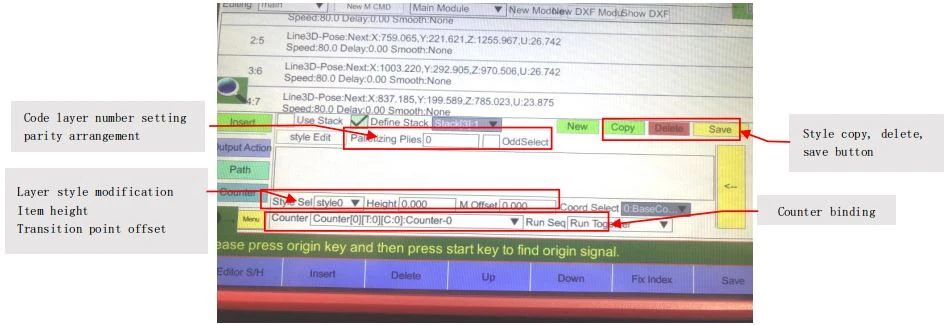
Примітка: Наведене вище зображення є параметром:
1, Кількість шарів, розташування шарів.
2, Змініть лічильник зв'язування на паллетах (номер лічильника).
Наведені вище налаштування завершують збереження точки, щоб повністю зберегти поточний піддон усі відповідні параметри налаштування. Якщо вам потрібно видалити кнопку видалення, її можна видалити.
2.3 、 Використання програмування для рукоділля

Опис:
5, Використовуйте укладання, вставте параметри палетизації.
6 、 Виберіть створений номер піддону для виклику, вставте код для навчання перед дією.
7 Піддон з налаштуваннями, будь ласка, встановіть фактичну ситуацію, інакше за замовчуванням.
8 type Тип піддону: відображаються лише параметри вибраного класу піддонів. При вставленні відображається вибір палетизації або депалетизації. Палетування відбувається від низького до високого, в той час як депалетирування від високого до низького.

Опис:
1 Вставте інструкцію процесу, є 4 інструкції: точка переходу, точка готовності до роботи, точка укладання та залиште точку подалі. Детальніше зверніться до пояснення інструкцій.
2 corresponding Відповідна кількість інструкцій укладання: Виберіть номер укладання. Опис умов використання інструкції:
1 in У поточній програмі повинні бути параметри палетування стека.
2 parameter Параметр штабелю палетирування (палетирування/депалетизація) необхідно вставити перед використанням.
3 Використання повинно використовуватися разом з викликаним параметром стека палетизації.
4 action Дія інструкції - це вказівка змінного типу, яка пов'язана з поточним робочим положенням у параметрі стека для палетування. Не можна судити'
Відредагуйте програму, як показано нижче:

2.4 、 Використання процедур палетизації
1, Операція палетування


3, Судно для розпилення/відстеження
3.1 Підготовлена робота
Підготуйте відповідні компоненти та правильно підключіть ланцюг перед використанням процесу розпилення.
1, аналоговий модуль зв'язку RS485, кодер RS485.
2, правильно підключіть зовнішній кодер, аналоговий модуль і док -станцію для сигналу системного порту.
Примітка: В даний час тільки аналогові модулі та кодери підтримують зв'язок RS485
3.2 、 Компонентна проводка
Будь ласка, зверніться до відповідної інструкції з підключення до підключення.
Аналоговий модуль зв'язку RS485, кодер RS485 тощо та проводка порту CAN1 хоста.

3.3, Етапи налаштування процесу розпилення
1, Опис сторінки налаштування процесу розпилення


Інтерпретація визначення:
Ручне керування: Поверніть перемикач стану в ліве положення передачі в ручний стан, в якому роботом можна буде керувати вручну.
Permission Дозвіл на вхід користувача: Увійдіть, щоб отримати відповідні дозволи перед виконанням операцій вручну. Розширений пароль адміністратора: 123456
Menu Меню дій: Увійдіть в інтерфейс типу дії для навчання, натисніть відповідну кнопку дії, щоб увійти в інтерфейс редагування дій, який потрібно встановити
④ Процес: Перейдіть на сторінку налаштувань процесу розпилення
Selection Вибір режиму: Є такі опції, як лінія, дуга, площина, площина, поверхня дуги, дуга тощо. Будь ласка, виберіть потрібний режим для роботи.
Відповідна точка у відповідному режимі доріжки: як показано на схемі, P1: вихідне положення доріжки в плоскому режимі, P2: проміжне положення доріжки в плоскому режимі, P3: кінцеве положення доріжки в плоскому режимі. Незаписаний екран відображається сірим кольором, а записаний - зеленим. Коли на дисплеї зелений колір, можна виконати пробний запуск.
Примітка: P1 ~ P3 не можна встановити в одній лінії.
Setting Налаштування вихідної точки: визначається користувачем
Setting Аналогове налаштування: 6 груп каналів 0 ~ 5, можуть виводити аналогову напругу 0 ~ 10В
Примітка:
Вам потрібно вибрати відповідну функцію порту в налаштуваннях зв'язку та перевірити аналоговий енкодер у налаштуваннях процесу для нормального використання. (Наприклад: наведена вище схема підключення, її потрібно спочатку встановити) , Потім перевірте аналоговий кодер у налаштуваннях процесу,
 на цьому етапі аналоговий кодер можна використовувати нормально.)
⑨ Гладкість: Чим вище рівень гладкості двох прямих ліній, з'єднаних між собою, тим більший кут дуги
⑩ n разів: як показано на малюнку, N відповідає виїмці 1 раз, а стовпчаста діаграма має 3 надрізи. Кількість разів n встановлюється в 3 рази, а решта натискається цим стовпцем.
Зберегти в модулі: Створіть для користувача всі параметри модуля, дозвольте клієнту дзвонити.
Примітка: Під час генерації буде надано останній варіант, буде використано новий номер моделі або поточний номер моделі, а поточний номер моделі буде використано для перезапису оригінальної програми.
2, Інструкції щодо налаштування процесу відстеження


Визначення тлумачення:
①Дотримуйтесь Увімкнути:Перевірте, щоб процес набув чинності після перевірки.
②Джерело даних:Кодер RS485, кодер для банок (наразі не підтримується).
③Точність: Номер кодера (стовпець, наприклад, кодер дозволу 1024, значення заповнюється 10).
④Після діапазону зворотного зв'язку (одиниці вимірювання): Відноситься до помилки відстеження, спричиненої відхиленням швидкості руху конвеєра або відхиленням вибірки кодера під час процесу відстеження. Точність компенсується цим значенням. Діапазон налаштувань 0 ~ 0,511 с.
⑤Зворотний підрахунок: Поставте прапорець, щоб змінити напрямок підрахунку поточного кодера.
⑥ Відстань за оборот: Відстань, на якій датчик обертається на один оборот, до фактичної відстані руху стрічки транспортера.
Приклад розрахунку режиму роботи на відстань оберту:
Спочатку відкалібруйте координати таблиці робота. Напрямок Y + верстака повинен бути напрямком потоку стрічки транспортера. Після калібрування робочого столу встановіть калібрувальний стрижень на конвеєр і влийте його в проліт робочої руки. Зупиніть конвеєр. Кінець переміщується у верхню частину калібрувального стержня шляхом навчання і вирівнюється з калібрувальним стрижнем. У цей момент натисніть кнопку «Запис А», запустіть конвеєр, пробіжіть відстань, зупиніть конвеєр. У цей час калібрувальний стрижень все ще знаходиться в діапазоні розмаху рук робота. У цей час кінець робота переміщується до верхньої частини калібрувального стрижня шляхом навчання. Вирівнювання калібрувального стрижня. На цьому етапі натисніть кнопку «Запис В», потім клацніть «Обчислити», значення відображається безпосередньо на відстані за оборот.
Off Зсув початкової точки: Після встановлення він зміщується від початкової точки відстеження на фіксовану відстань відповідно до встановленого значення.
Приклад запуску зсуву:
Помістіть калібрувальний стрижень на конвеєрну стрічку до початкової точки відстеження та зупиніть конвеєрну стрічку. У цей момент натисніть кнопку «Записати А», щоб запустити конвеєр, пробігти на відстань, яку необхідно змістити, а потім зупинити конвеєр. Натисніть кнопку «Запис» B », потім натисніть на розрахунок, значення відображається безпосередньо у зміщенні початкової точки.
⑧Інтервальний тригер (одиниця: мм): Відноситься до фотографії тригера на фіксованій відстані (використовується лише у процесі візуального відстеження).
⑨ Націлюйтесь на наступний тип, що відповідає інструкціям: На даний момент наступний тип підтримує два режими: один - конвеєр + сигнал, а інший - бачення конвеєра +.
⑩ Цільова наступна команда - Почніть слідувати: Встановіть робот' наступне вихідне положення, наступну відстань (радіус відстеження), таку швидкість. Коли наступний продукт записується, і ціль переміщується в межах дальності, робот починає слідувати.
⑪ Націльте наступну команду - припиніть слідування: Записаний цільовий продукт припиняє слідування, коли він перевищує робочий діапазон, або наступний трек припиняє слідувати за ходом.
⑫ Наступна команда Target - Запис цілі: Коли датчик увімкнено, перевірте ціль запису та натисніть, щоб встановити поточне положення. Тобто щоразу, коли датчик висвітлюється, положення продукту записується та відстежується. Коли позиція входить у діапазон відстеження, робот починає стежити і запис накопичується.
E.g:
Перший продукт перетікає, робот слідує, подальші дії не закінчуються, а другий продукт відчувається, тоді буде записано положення другого продукту, а другий продукт буде слідувати за другим одразу після закінчення продукт. Звичайно, продуктам також потрібен другий продукт, щоб увійти в діапазон відстеження, за яким слід слідувати.
3.4 template Шаблонна програма навчання
3.4.1 template Програма шаблону викладання розпилення


Примітка: Рядки з 3 по 14 - це сліди, які генеруються налаштуванням процесу розпилення як вміст модуля [1]. Для легкого розуміння зміст розширено до основного номера моделі.
3.4.2 program Шаблон навчальної програми відстеження розпилення
1 、 Викладаючи інструкції підпрограми-8, шаблон навчання наведено нижче

Викладаючи основну програму, шаблон викладання показаний нижче

