


8.4 Дотримуйтеся процесу
1 Підготовка
Ця інструкція з експлуатації стосується приводу та керування інтегрованим HCRobot-HC-QC-RX-2.0.2.7-BRT
Перед використанням наступного процесу підготуйте відповідні компоненти
5, перемикач фотоелектричного датчика (конвеєрна лінія плюс сигнал);
6, промислова камера (конвеєрна лінія плюс візуальне спостереження);
7, Комутатор (конвеєрна лінія плюс візуальне спостереження);
8, CAN-кодер (наразі підтримує лише BRITER CAN-кодер). Примітка. Наразі підтримується аналоговий модуль зв’язку RS485 і кодувальник CAN [Будь ласка, перейдіть за посиланням для завантаження кодера CAN: https://item.taobao.com/item.htm?spm=a1z10.5-cs .w4002- 21162664448.13.3c4c5e52jfTW2f&id=585418110537]
2 Компонентне підключення. Для підключення див. посібник з експлуатації відповідного порту
2.1 Підключення аналогового модуля зв’язку RS485, кодера CAN та інших до порту CAN хоста

2.2 Подвійне підключення кодера CAN
Примітка:
3. Кінцевий резистор 120 Ом має бути підключений паралельно між кінцем CANL і кінцем CANH кодера для одного слідування; кінцевий резистор 120 Ом повинен бути підключений паралельно між кінцями CANL і CANH двох кодерів відповідно для подвійного слідування; інакше спілкування не вийде;
4. Для кодера BRITER біла лінія відповідає контакту 1; зелена лінія відповідає Pin 2; Швидкість передачі кодера з одним кільцем 24 В становить 500 Кбіт/с.
2.3 Інтерфейс проводу зв’язку промислової камери
Інтерфейс дротового зв'язку камери Інтерфейс кодера
Дріт зв’язку камери під’єднується до порту головного монітора, і способи підключення на стороні камери різні для різних марок. Зверніться до посібника з експлуатації камери

3 Виконайте налаштування параметрів та кроки інструкцій
3.1 Налаштування CAN
Після правильного підключення дроту кодера переведіть ключ демонстратора в положення зупинки та виконайте операції в послідовності, показаній на малюнку нижче:
Дозвіл на вхід → Налаштування → Налаштування продукту → Налаштування CAN → CAN use to Encoder → Конфігурація ідентифікатора 0→ Для параметра передачі даних вибрано 500 Кбіт/с → вимкніть і перезапустіть.

3.2 Опис наступних параметрів
3.2.1 Опис параметрів кодера

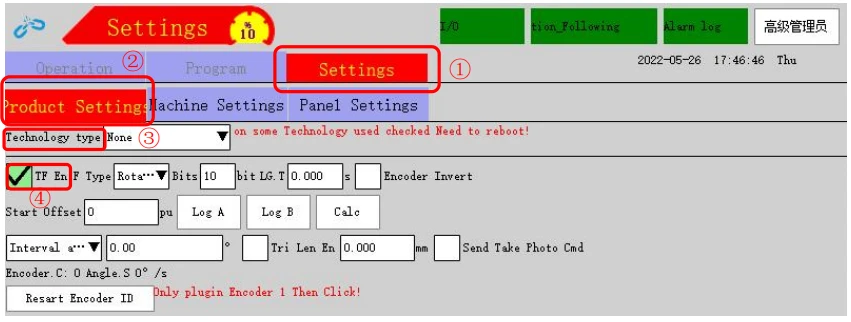
14 TF En: після того, як позначено, система починає читати значення кодувальника;
15 Тип слідування: лінійний, конвеєр, траєкторія якого є прямою лінією; ротаційний конвеєр, траєкторія якого є колом.
16 Точність: а саме біти кодера. Метод підтвердження точності: точність дорівнює n, а роздільна здатність кодера=2^n, наприклад, для кодера з роздільною здатністю 1024, 2^n=1024 згідно з формулою, якщо n{{ 6}}, точність кодера становить 10 біт.
17 Затримка зворотного зв’язку: помилка відстеження, викликана відхиленням швидкості конвеєрної стрічки або відхиленням вибірки кодера під час відстеження. Точність компенсується цим значенням, діапазон встановлено на 0~2 с;
18 Count Reverse: після встановлення галочки напрямок кодера буде змінено (Примітка: значення кодера має постійно збільшуватися під час роботи);
19 Початкове зміщення: зміщення від точки журналу датчика до P0 (Одиниця вимірювання: pu (імпульс)). Спосіб налаштування початкового зміщення: помістіть продукт у положення вимкнення сигналу датчика, прикріпіть до продукту маркер і клацніть Log A → запустіть стрічку конвеєра → продукт надходить у діапазон руху робота → зупиніть стрічку конвеєра → клацніть «Log B» → обчислити, обчислений результат є різницею кодера від датчика до наступного старту. Після обчислення перемістіть робота до маркера та встановіть ціль у журналі та P0 у номері модуля;
20 Роздільна відстань: відстань між продуктами, одиниці: мм; якщо відстань продукту нижче встановленого значення, ціль не буде зареєстровано; Час розділення: час між проходженням першого продукту через датчик і проходженням другого продукту через датчик; якщо час нижчий за встановлене значення, друга ціль продукту не буде зареєстрована; Кут поділу: для поворотного слідування кут розраховується від центру кола, що складається з P1, P2 і P3, а кут поділу між другим виробом і першим виробом дорівнює або нижче встановленого значення, другий виріб буде не реєструватися;
21 Тригер відокремлення: для візуального зв’язку фото слідування, після того, як поставлено прапорець, система буде надсилати фотографії кожного пробігу встановленої відстані відповідно до швидкості конвеєрної лінії та контролювати комунікаційне фото M45;
22 Send Take Photo Cmd: після того, як позначено, надішліть Take Photo Command, коли розділення запускає Take Photo, формат команди. Кодер 1 надсилає Take Photo Command {"dsID":"www.hc-system.com.cam","reqType": "photo", "camID":0 } Кодер 2 надсилає команду зробити фото {"dsID":"www.hc-system.com.cam","reqType":"photo", "camID":1 }
23 Скидання ідентифікатора кодера: установіть ідентифікатор кодера на 1 (під час скидання або налаштування ідентифікатора можна підключити лише один кодер);
24 Налаштування ідентифікатора кодера 2: встановіть кодер із стандартним ідентифікатором 1 на ID2 (якщо подається сигнал про помилку налаштування кодера, його потрібно скинути до заводських налаштувань, потім встановити ID2 і, нарешті, вимкнути та перезапустити) 3.2.2 Опис наступних параметрів


3.2.2.1 Лінійне налаштування калібрування
13 Слідкуйте за типом: конвеєрна лінія плюс бачення та конвеєрна лінія плюс сигнал (метод калібрування однаковий для двох типів, конвеєрна лінія плюс бачення не потребує цільової колоди);
14 Слідкуйте за групою 1: для одноразового слідування буде вказано лише контрольну точку калібрування групи 1; для подвійного слідування, зауважте, щоб вказати, що точки P0,P1,P2 повинні слідувати за кінцем, а група стеження цільового журналу має відповідати;
15 Встановити: позначте P0, перемістіть робота до маркера P0 і клацніть Ввести, щоб зареєструвати поточне значення світової координати робота;
16 Бігти до: позначте P0 і клацніть Бігти до, щоб робот перемістився на попередньо встановлену позицію P0;
17 Почати слідування: після встановлення P0, P1, P2 натисніть «Почати слідування» та вставте в рядок програми, щоб робот виконував слідування з поточного рядка;
18 Зупинити слідування: позначте «Зупинити слідування» та вставте в рядок програми, щоб робот перейшов до поточного рядка та припинив слідувати;
19 Log Target: для вказівки щодо використання цілі логарифму у випадку слідування плюсового сигналу 1. Коли сенсорний перемикач знаходиться в межах ходу робота, логарифмічний ціль знаходиться біля сенсорного перемикача; 2. Коли перемикач датчика знаходиться за межами ходу робота, ціль журналу налаштовується на перемикач датчика за допомогою «початкового зсуву»;
20 P0: ціль журналу, дія, яку необхідно виконати для наступного завдання, вказується на основі P0;
21 P1: слідувати початковій точці, коли матеріал наближається до точки, робот починає виконувати дію слідування; фактичне положення робота перед початком слідування може відрізнятися від P1, але не повинно сильно відхилятися; інакше це збільшить час слідування за ціллю;
22 P2: гранична точка, P1 і P2 становлять робочий діапазон слідування робота [p1, p2]; робот не діє до P1; після того, як робот виконає P2, ви можете вибрати Alarm або Stop Follow і продовжити виконання наступного рядка програми;
23 Слідкуйте за швидкістю: швидкість від домашньої точки до P1;
24 Фіксоване зміщення: фіксоване значення зміщення на основі P0 (без інструменту це зміщення світових координат X/Y/Z на основі P0; з інструментом це зміщення інструменту X/Y/Z на основі P0; зауважте, що значення зміщення є фіксованим і не змінюватиметься зі швидкістю конвеєрної стрічки).
Note: 1. When P0, P1, P2 are calibrated and modified, the 3 points and log target of follow group 1 or follow group 2 must be modified at the same time, and P0-P2 calibration points must be on a straight line; 2. P0, P1 and P2 are calibrated along the X or Y direction and on the same straight line; set-in values of log target P0, P1, P2 are consistent with home points before follow start command and tools brought by follow track, and cannot bring workbench; P0 and P1 can be the same point, namely P0≥P1>P2 або P0 Менше або дорівнює P1;
3.2.2.2 linear follow start offset and follow command P0,P1,P2 калібрувальна діаграма
Початкове зміщення A

Початкове зміщення B/log target/P0

Відкалібруйте P1 (можна встановити ту саму точку, що й P0, тобто безпосередньо встановити в P1 положення, у якому встановлено P0)

Відкалібруйте P2 (дотримуйтеся граничної точки. Коли продукт виходить за межі P2, робот не слідуватиме за продуктом)

3.2.2.3 Налаштування калібрування обертання
Ротаційне слідування: тип слідування, слідування групі 1, встановлення, біг до, початок слідування, зупинка слідування, цільовий журнал, швидкість слідування, фіксоване зміщення та інші параметри слідують із посиланням на пряму лінію, але різниця полягає в тому, що P{{ 1}}~P3 (4 точки) необхідно відкалібрувати для обертання.

5 P0: цільовий журнал, дія, яку необхідно виконати для наступного завдання, вказується на основі P0;
6 P1: слідувати початковій точці, коли матеріал наближається до точки, робот починає виконувати дію слідування;
7 P2: середина калібрувальної кривої;
8 P3: дотримуватись граничної точки. Коли продукт виходить за межі P3, робот не слідуватиме за продуктом, і ви можете вибрати тривогу або зупинити слідування (P1~P3 мають калібрувати криву відповідно до кута конвеєрної стрічки).
3.2.2.4 калібрувальна діаграма поворотного слідування за початковим зсувом і виконанням команди P0,P1,P2
Початкове зміщення A

Початкове зміщення B/log target/P0

P1 (дотримуйтеся початкової точки)

P2 (середня точка калібрування)

P3 (дотримуватись граничної точки)

3.3 M значення реле

3.4 Визначення адресних даних
Дотримуйтеся таблиці визначення даних адреси процесу

3.5 Дотримуйтеся плюсового сигналу, налаштуйте одноразове дотримання та кроки інструкцій
3.5.1 Створіть новий номер модуля
Дозвіл на вхід → натисніть позицію номера модуля → створити новий → введіть назву номера модуля → Підтвердити → натисніть номер новоствореного модуля → завантажити

3.5.2 Налаштування кодера
Перейдіть до місця зупинки, а потім послідовно клацніть: Налаштування → Налаштування продукту → Налаштування ремесла → Тип технології (виберіть SprayingProcess)
→ поставте прапорець TF En 1, виберіть або заповніть інші відповідно до опису параметрів кодера.
3.5.3 Мета журналу
Після введення параметра Wait for sensor ON/OFF один раз у підпрограмі 1, а потім вставте ціль журналу. Цільове налаштування наступне:
3. У радіусі роботи датчика немає перешкод. Положення датчика ВИМКНЕНО в точці початкового маркера, потрібно розпилити на продукт. Перемістіть робота над точкою та встановіть ціль у журналі.
4. Можуть виникнути перешкоди в роботі датчика поза зоною дії робота. Потрібно встановити початковий зсув. Коли виріб знаходиться в положенні датчика ВИМКНЕНО, журнал A → запуск конвеєрної стрічки → продукт досягає положення, яке можна використовувати для навчання доріжці в межах діапазону робота → зупинка конвеєрної стрічки → журнал B → обчислення → робот рухається у положення B → встановіть цільове значення журналу → вставте після увімкнення/вимкнення датчика.

3.5.4 Дотримуйтесь інструкцій команди та треку
після цілі журналу → поставте прапорець почати слідувати 1 → поставте прапорець P0 для налаштування → поставте прапорець P1 → запустити конвеєр → коли продукт переходить у положення, готове до відстеження → зупинити конвеєр → перемістити робота до маркера → встановити у значенні P1 → позначте P2 → запустіть стрічку конвеєра → коли продукт рухається до положення, де робот перестає слідувати → зупиніть стрічку конвеєра → перемістіть робота до маркера → встановіть значення P2 → вставте рядок програми → вставте доріжку, яка потребує слідувати після Start Follow → вставити Stop Follow.

3.6 Подвійне дотримання сигналу дотримуйтесь налаштувань та інструкцій
3.6.1 Створіть новий номер модуля
Зверніться до єдиного слідування
3.6.2 Налаштування кодера
3.6.2.1 Скидання ідентифікатора кодера до заводських налаштувань
Підключіть лінії живлення 24 В, CANL і CANH кодера 1 → поставте прапорець TF En 1 → установіть Follow Type → введіть точність кодера → запустіть стрічку конвеєра та спостерігайте за поточним значенням кодера (якщо значення кодера завжди від’ємне, поставте прапорець Count Reverse, доки не спостерігатимете що значення кодера збільшується) → клацніть ідентифікатор кодера скинути заводські налаштування → зніміть прапорець TF En 1 → вимкніть живлення для видалення або відключення джерела живлення кодера 1.

3.6.2.2 Налаштування кодера 2:
Під’єднайте лінії живлення 24 В, CANL і CANH кодера 2 → поставте прапорець TF En 2 → установіть тип кодера → введіть точність кодера → запустіть конвеєр і спостерігайте за поточним значенням кодера (якщо значення кодера завжди від’ємне, поставте прапорець Count Reverse, доки не спостерігатимете що значення кодера збільшується) → клацніть кодер 2 для налаштування ідентифікатора → відключіть живлення та підключіть дріт живлення кодера 1 → увімкніть живлення → відзначте TF En 1 → запустіть конвеєр → спостерігайте, чи збільшуються поточні значення двох кодерів → вимкніть один конвеєр і спостерігайте за поточними значеннями датчиків → перевірте, чи правильний ID.
Примітка: під час налаштування ідентифікатора подвійного слідування можна підключити лише один кодер; інакше ідентифікатор не можна скинути до заводських налаштувань

3.6.3 Мета журналу
Для цільового журналу зверніться до єдиного слідування. Цільовий журнал двох кодерів розміщується у двох підпрограмах відповідно.
3.6.4 Дотримуйтесь інструкцій команди та треку
Зверніться до єдиного слідування. Зауважте, що подвійне стеження — це послідовне стеження, а саме група стеження 2 відстежується після того, як відстежується група стеження 1.
3.7 Виконайте команду «плюс» і зробіть фото
3.7.1 Створіть новий номер модуля
Зверніться до сигналу та слідкуйте за єдиним відстеженням
3.7.2 Підключіться до камери
Установіть IP-адресу камери та систему робота в одному сегменті мережі та перевірте, чи нормально камера отримує команду робити фотографії та надсилати координати продукту роботу.

3.7.3 Налаштування кодера
Щоб дізнатися про тип кодера, точність та інші параметри, зверніться до сигналу та слідкуйте за єдиним відстеженням
3.7.4 Почніть зміщення та дотримуйтесь інструкцій команди
Робіть фотографії за допомогою калібрування «рука-око». Після запису пікселів точки калібрування калібрувальної пластини клацніть Set In A, щоб перемістити конвеєрну стрічку. Після того, як калібрувальна пластина досягне діапазону роботи, клацніть Log B, а потім натисніть «count». Робот переміщується до кожної точки калібрування, завершує калібрування камери «рука-око», а потім рахує. Робот рухається до центру калібрувальної плити. Точка записується як P0. Запустіть конвеєр. Центр калібрувальної пластини досягає положення, де робот повинен завершити трек. Перемістіть робота в центр калібрувальної пластини. Точка записується як P1. Запустіть конвеєр. Центр калібрувальної пластини досягає межі доріжки, і робот рухається до центру калібрувальної плити. Точка записується як P2.
3.7.5 Відстань Тригер Зробити фото
Якщо потрібно надіслати команду «Зробити фотографію» на фіксовану відстань, поставте прапорець на тригері «Відокремлення», установіть фіксовану відстань, тобто фактичну відстань, на якій продукт рухається по конвеєрній стрічці; якщо відстань M45, встановлена для руху конвеєрної стрічки, увімкнена (потрібно вказати M45 OFF), поставте прапорець «Send Take Photo Cmd».
3.7.6 Команда джерела даних Wait
Після вставки команди в підпрограму (команду «vision follow» можна редагувати тільки в підпрограмі) дані про координати, які камера передає роботу у форматі протоколу, будуть тимчасово збережені в джерелі даних (не збережені після живлення). вимкнено). Шлях запису: Програмування → Меню дій → Vision and Remote → Вибір джерела даних «www.hc-system.com.cam::[HID:100]». Позначте «Очікувати джерело даних» → Заповніть час відображення (якщо камера не надсилає дані протягом встановленого часу під час автоматичного запуску, буде надіслано сигнал) → вставте в підпрограму.
Примітка: камера надсилає абсолютну позицію у формат робота (для двовимірного бачення видаліть
"Z":"176.001","U":"0.000","V":"0.000 "; значення координати є абсолютним положенням на основі P0)
{
"dsID":"www.hc-system.com.cam",
"reqType": "Додати точки",
"dsData": [ {
"camID":"0",
"дані": [
{"ModelID":"{{0}}", "X":"610.001","Y":"12.001","Z":"176.001","U ":"0.000","V":"0.000","Ангел":"123.123",
"Подібність":"{{0}}","Колір":"0", "Відносний":"0"} ] } ] }
Робот отримує відповідь з абсолютної позиції
{"cmdReply":["AddPoints","1"],"dsID":"www.hc-system.com.cam","reqType":
"AddPoints"}
Якщо вам потрібно розрізнити класифікацію кольорів для розміщення, ви можете змінити «Колір»: «0», коли зір надсилає дані, а потім оцінити значення, вказавши 850,851 у кінці слідування, і перейти до відповідного розряду програма прапора.
Зачекайте команду джерела даних (необхідно вставити в підпрограму)

3.7.7 Фотозйомка – вихідна точка: Камера вибирає IO тригер фотозйомки
Камера вибирає вихідну точку та починає фотографувати: поставте прапорець Photo Take → виберіть «www.hc-system.com.cam::[HID:100]» для «Data Source» → виберіть вихідну точку → установіть прапорець ON або OFF → заповніть час дії (час, коли точка виведення однієї фотографії увімкнено або вимкнено) → заповніть час виведення (загальна кількість разів виведення фотографії однієї команди) → час розділення (інтервал між двома зйомками фотографій) → позначте порт Y для виведення → клацніть його, щоб вставити його в рядок підпрограми

3.7.8 Фотозйомка - зв'язок: камера вибирає зйомку зв'язку
Камера вибирає фото спілкування:
(1) Поставте прапорець «Фотозйомка» → виберіть «www.hc-system.com.cam::[HID:100]» для «Джерело даних» → виберіть зв’язок → введіть кількість фотозйомок → введіть час розриву → вставте в програмний рядок.

⑵ Тригер розділення фотографій (використовується для видалення дублікатів)
Поставте галочку «Send Take Photo Cmd» (немає необхідності вказувати в програмі комунікаційну фотозйомку; робот надсилатиме команду Take Photo на конвеєрі/щоразу, коли він досягне заданої відстані)
Встановіть відстань\не встановлюйте позначку «Send Take Photo Cmd», потрібно вказати Wait M45 ON у програмі → комунікаційне фото (час встановлено на 1, час відокремлення встановлено на 0) → вказуйте M45 OFF

Примітка: робот надсилає команду зробити фото:
{
"dsID":"www.hc-system.com.cam",
"reqType":"фото",
"camID":0 }
Відтворення успішної фотозйомки:
{
"dsID":"www.hc-system.com.cam",
"reqType":"фото",
"camID":0,
"ret":1 }
3.8 Ротарі Дотримуйтеся налаштувань та інструкцій
3.8.1 Створіть новий номер модуля
Зверніться до єдиного слідування
3.8.2 Налаштування кодера
Перейдіть до місця зупинки, послідовно клацніть: Налаштування → Налаштування продукту → Налаштування ремесла → Тип технології (виберіть розпилення або ні) → поставте прапорець у розділі Follow En 1 → Виберіть поворотний для типу слідування, виберіть або заповніть інші відповідно до фактичних потреб з посиланням на опис параметрів кодера.

3.8.3 Мета журналу
Для цільового журналу зверніться до єдиного відстеження

3.8.4 Дотримуйтесь інструкцій команди та треку
після цілі журналу → поставте прапорець почати слідувати 1 → поставте прапорець P0 для налаштування → поставте прапорець P1 → запустити конвеєр → коли продукт переходить у положення, готове до відстеження → зупинити конвеєр → перемістити робота до маркера → встановити у значенні P1 → поставте прапорець у P2 → запустіть конвеєр → коли продукт рухається до середини в наступному діапазоні → зупиніть конвеєр → перемістіть робота до маркера → встановіть значення P2 → поставте прапорець у P3 → запустіть конвеєр → коли продукт рухається до положення, де робот припиняє слідувати → вставте програмний рядок → вставте доріжку, за якою потрібно слідувати після Start Follow (усі доріжки надаються на основі P0) → вставте Stop Follow.

4 Інструкція з формування програми
4.1 Конвеєрна стрічка плюс програма єдиного відстеження сигналу
Мета журналу (встановлене значення має містити той самий інструмент, що й початкова точка, але не може містити верстак)

Доріжка слідування (доріжка слідування має мати той самий інструмент, що й початкова точка, але не може приносити верстак)

4.2 Конвеєрна стрічка плюс програма подвійного відстеження сигналу
Слідкуйте за цільовим журналом групи 1 (установлене значення має приносити той самий інструмент, що й початкова точка, і не може приносити верстак)
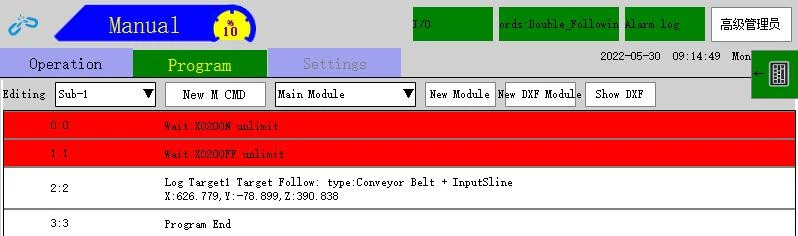
Слідкуйте за цільовим журналом групи 2 (встановлене значення має приносити той самий інструмент, що й початкова точка, і не може приносити верстак)

Дотримуйтесь треку

4.3 Конвеєрна стрічка плюс бачення - комунікаційний тригер
Інструкція команди Wait data source (необхідно вставити в підпрограму)

Дотримуйтесь інструкцій доріжки

Продовження

4.4 Ротаційне слідування
Цільовий журнал

Дотримуйтесь треку
